




ينقل معظم الناس أرقامهم إلى iPhone 18 Pro بخطوة واحدة أثناء الإعداد: يأخذ النقل السريع للشريحة الإلكترونية الخط من iPhone القديم، وعندما يُفعَّل على الهاتف الجديد تُلغى الشريحة القديمة. وإذا كان رقمك لا يزال على شريحة بلاستيكية، فيمكنك نقلها إلى درج الهاتف الجديد أو تحويلها إلى eSIM حيث يسمح مشغّلك بذلك؛ أما في الطرز التي تعمل بشريحة eSIM فقط وتُباع في اثنتي عشرة سوقاً، فلا بد أن يصبح الخط eSIM. وشريحة eSIM للسفر من Horizon لها قاعدتها الخاصة: تُدار من صفحة شرائح eSIM الخاصة بي ووفق تعليمات الباقة المختارة، لا عبر النقل السريع.
أنجز الأمر في البيت قبل موعد السفر بأيام. طرحت Apple هاتف iPhone 18 Pro للبيع في 18 سبتمبر 2026 في أكثر من 65 دولة ومنطقة، وتنضم إليها عشرون أخرى اعتباراً من 25 سبتمبر. يحتاج النقل إلى الهاتفين متجاورين، والخط الذي يتوقف نقله في المنتصف يحتاج إلى خدمة عملاء مشغّلك أو متجره، وهما في متناولك من أريكة البيت وأبعد بكثير من صالة المغادرة. وإلى أن يُظهر الهاتف الجديد كل خطوطك يبقى رقمك في iPhone القديم، فاشحنه ولا تمسح شيئاً منه.

من iPhone إلى iPhone: النقل السريع أثناء الإعداد أو من الإعدادات
إذا عرض عليك iPhone الجديد أثناء الإعداد نقل رقمك، فاتبع التعليمات التي تظهر على الشاشة؛ فهي تنقل الخط سواء كان على شريحة فعلية أو eSIM، ومع iOS 26 أو أحدث يمكن نقل أكثر من رقم. وتشترط Apple أربعة أمور قبل البدء: حساب Apple نفسه على الجهازين، وفتح قفل iPhone القديم، ووجود الهاتفين بالقرب من بعضهما مع تشغيل Bluetooth، وتشغيل iOS 18.4 أو أحدث على كليهما. ويأتي iPhone 18 Pro بنظام iOS 27، لذا فالجهاز الذي قد يحتاج إلى تحديث هو القديم.
فاتك هذا الاقتراح أثناء الإعداد؟ يمكنك النقل لاحقاً:
- على iPhone الجديد، افتح الإعدادات واضغط على خلوي.
- اضغط على إعداد الخدمة الخلوية أو إضافة شريحة إلكترونية.
- اختر الرقم الذي تريد نقله، أو اضغط على النقل من iPhone قريب إذا لم تظهر قائمة.
- على iPhone القديم، أكّد بالضغط على نقل، أو أدخل الرمز الذي يعرضه iPhone الجديد إذا طُلب منك ذلك.
- انتظر حتى يُفعَّل الخط. وإذا ظهر شعار إنهاء إعداد باقة البيانات الخلوية، فاضغط عليه لإكمال النقل على صفحة مشغّلك.
يتوقف ذلك كله على شرط واحد يضعه مقال Apple عن إعداد الشريحة الإلكترونية في المقدمة: أن يدعم مشغّلك النقل السريع للشريحة الإلكترونية. وإن لم يدعمه، فالطريق هو المشغّل كما هو مشروح أدناه. وبعد نجاح النقل يتوقف الرقم عن العمل على iPhone القديم، لذا أجرِ مكالمة وأرسل رسالة نصية من الجديد قبل أن تمسح أي شيء.
الشريحة الفعلية: انقلها أو حوّلها أو استبدل بها eSIM
خارج الأسواق الاثنتي عشرة التي تُباع فيها طرز eSIM فقط، يضم iPhone 18 Pro درجاً لشريحة nano-SIM إلى جانب دعم شريحتي eSIM، ويبقى نقل البطاقة من الهاتف القديم إلى الجديد أبسط طريق. وإذا فضّلت الاحتفاظ بالخط على شكل eSIM، فإن دليل مستخدم iPhone يشرح الطريق حيث يدعم مشغّلك التحويل:
- افتح الإعدادات، واضغط على خلوي، ثم على إعداد الخدمة الخلوية أو إضافة شريحة إلكترونية.
- اختر الرقم الموجود على الشريحة الفعلية.
- اضغط على تحويل إلى eSIM واتبع التعليمات.
وبعد التحويل تتوقف البطاقة البلاستيكية عن العمل، فلا فائدة من الاحتفاظ بها في محفظتك احتياطاً.
وفي الأسواق الاثنتي عشرة التي لا تُباع فيها إلا طرز eSIM، ومنها الولايات المتحدة وكندا والمكسيك واليابان ودول الخليج، لا يحتوي 18 Pro ولا Pro Max على درج. هناك يجب أن يتحول الخط الذي على البطاقة إلى eSIM: عبر النقل أثناء الإعداد إن كان مشغّلك يدعمه، أو بطلب إصدار eSIM من المشغّل. ويسرد مقال هل يعمل iPhone 18 Pro بشريحة eSIM فقط؟ الأسواق الاثنتي عشرة كلها.
من Android: طريق مباشر إذا كان مشغّلك على قائمة Apple
مع الهاتف الذي ليس iPhone، جواب Apple الأول هو المشغّل: يمكنه نقل الرقم عبر تفعيل شركة الاتصالات للشريحة الإلكترونية أو إرسال رمز QR. ومع iOS 26 وما بعده يوجد أيضاً نقل مباشر، لكن بشروط: هاتف Android متوافق بنظام Android 16 أو أحدث، والجهازان متصلان بشبكة Wi-Fi مع تشغيل Bluetooth، ومشغّل مدرج على قائمة Apple القصيرة المرتبة حسب البلدان.
على iPhone، افتح الإعدادات واضغط على إعداد الخدمة الخلوية (أو على خلوي ثم إضافة شريحة إلكترونية إذا كان هناك خط مثبت) واختر نقل من Android. امسح رمز QR الذي يعرضه iPhone بكاميرا Android، واختر الرقم على Android ثم اضغط على نقل. وإذا لم تقرأ الكاميرا الرمز، فإن مقال Apple عن النقل من Android يشرح طريقة للإقران عبر إعدادات Google على هاتف Android. وعند اكتمال النقل تُلغى الشريحة على Android.
عندما لا ينقل الخط إلا المشغّل
تفعيل شركة الاتصالات للشريحة الإلكترونية هو ما يحدث عادةً عندما تشتري الهاتف من مشغّل أو تطلب منه eSIM: يظهر إشعار باقة خلوية من شركة الاتصالات جاهزة للتثبيت، فتضغط عليه ثم على متابعة. ويرسل مشغّلون آخرون رمز QR أو رابطاً أو تطبيقاً. وفي بعض البلدان قد يلزم تفعيل eSIM في متجر المشغّل بعد التحقق من الهوية.
أما إمكانية تحويل خطك إلى eSIM أصلاً فقرارها بيد المشغّل، لذا اسأل عن خطك أنت، مسبق الدفع كان أو بعقد، قبل شراء طراز بلا درج.
شريحة eSIM للسفر الموجودة على هاتفك القديم
ينقل النقل السريع الخطوط التي يدعمه مشغّلها؛ فلا تعتمد عليه مع eSIM للسفر. ولا تحذف ملف التعريف هذا من الهاتف القديم في أثناء الانتقال أيضاً: فإمكانية تثبيت ملف التعريف مرة أخرى تتوقف على الباقة والمزوّد، وإضافة بيانات إلى eSIM محذوفة لا تعيدها.
ابدأ من صفحة شرائح eSIM الخاصة بي، حيث تحتفظ Horizon بتفاصيل التثبيت والشريحة لكل eSIM، واقرأ تعليمات الباقة المختارة؛ وإن لم تحسم المسألة فاسأل الدعم قبل أن تحذف أي شيء. ويمكن للباقة التي لا تنتقل أن ترافقك في الرحلة مع ذلك: على جهاز متوافق يحمل الهاتف القديم خط السفر ويشاركه مع الجديد. مشاركة الإنترنت عبر نقطة الاتصال مجانية في كل باقات Horizon.
الرحلة التالية بالهاتف الجديد
للرحلة التالية، احصل على eSIM جديدة للهاتف الجديد؛ وتشمل قائمة الأجهزة لدى Horizon هاتف iPhone 18 Pro ونسخة Pro Max. وإذا كنت قد سجّلت الدخول ولديك بالفعل eSIM يمكن إضافة الباقة إليها، فستسألك عملية الشراء إلى أين تذهب الباقة: اختر eSIM جديدة لهاتف جديد، لأن إضافتها إلى الشريحة الحالية تضع البيانات على iPhone القديم.
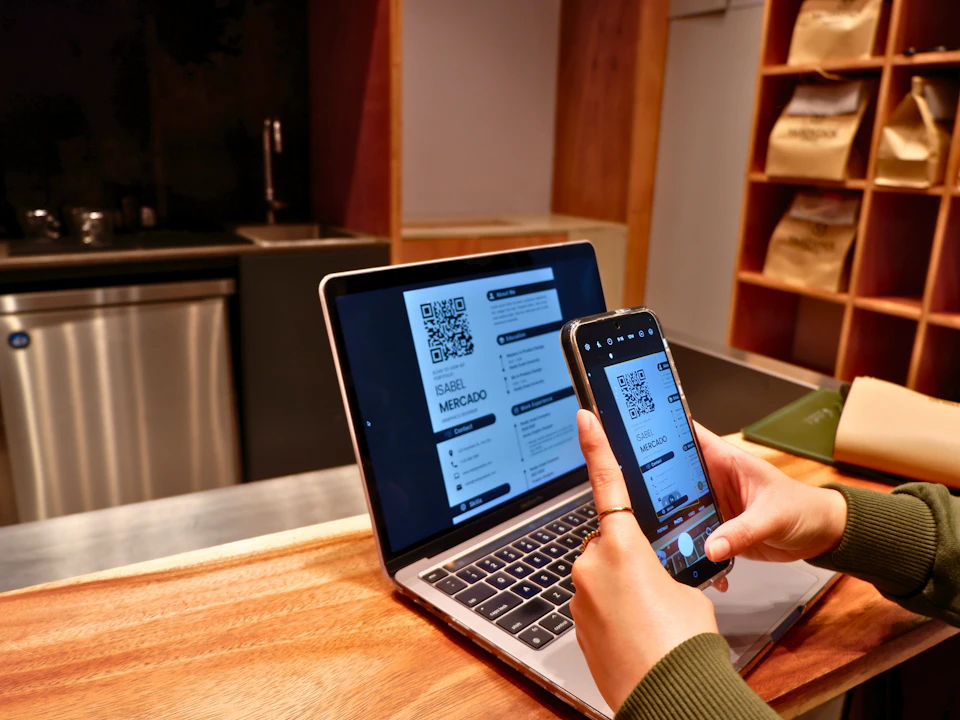
ثبّتها في المنزل عبر Wi-Fi باتباع دليل التثبيت. لا تستطيع الكاميرا مسح رمز QR معروض على شاشة هاتفها نفسه، لذا افتح البريد الإلكتروني على حاسوب محمول وامسح الرمز من هناك، أو أدخل البيانات اليدوية المرسلة مع الرمز. وقبل التثبيت اقرأ سطر الصلاحية في صفحة الباقة: فهو يسمّي الحدث الذي يفتح المدة، ومقال ما الذي يبدأ صلاحية eSIM يشرح الحالات واحدة واحدة.
الأسبوع الذي يسبق السفر، بالترتيب
- حدّث iPhone القديم إلى iOS 18.4 أو أحدث وخذ نسخة احتياطية منه.
- اشحن الهاتفين، وصِلهما بشبكة Wi-Fi، وشغّل Bluetooth.
- إذا كان الهاتف الجديد من مشغّل، فتحقق في الإعدادات ثم عام ثم حول من أن عبارة «لا توجد قيود على الشريحة» تظهر بجانب «قفل شركة الاتصالات»؛ فالهاتف المقفل لا يقبل eSIM من مزوّد آخر.
- انقل رقمك أو أرقامك، ثم اتصل وأرسل رسالة نصية من الهاتف الجديد.
- ما دام الهاتف القديم في متناول يدك، سجّل الدخول إلى تطبيق مصرفك وإلى كل تطبيق يتحقق منك برسالة نصية؛ فبعضها قد يرسل رمزاً أو يطلب الموافقة على الهاتف الجديد من القديم.
- سمِّ الخطوط، مثلاً المنزل والسفر، ليكون اختيار الخط للمكالمات والبيانات واضحاً.
- في الرحلة، اختر خط السفر للبيانات الخلوية وشغّل تجوال البيانات عليه وحده؛ ويتولى الخط الأصلي المكالمات والرسائل وفق شروط التجوال لدى مشغّلك. ويبيّن مقال كيف تتحقق من استهلاك البيانات على iPhone مكان العداد.
- لا تمسح iPhone القديم ولا تبعه إلا بعد أن تعمل خطوطك الأصلية على الجديد وتعرف مصير eSIM السفر.
إجابات قصيرة
هل يمكنني نقل eSIM إلى iPhone 18 Pro دون الاتصال بمشغّلي؟ نعم، إذا كان مشغّلك يدعم النقل السريع للشريحة الإلكترونية، أثناء الإعداد أو لاحقاً من الإعدادات. وإن لم يدعمه، ينقل المشغّل الخط عبر تفعيل شركة الاتصالات أو رمز QR.
ماذا يحدث للخط على iPhone القديم؟ بحسب Apple تُلغى الشريحة القديمة عندما يُفعَّل الخط على الهاتف الجديد، لذا احتفظ بجهاز iPhone القديم إلى أن تعمل المكالمات والرسائل على الجديد.
هل يمكنني النقل من هاتف Android؟ مباشرةً، مع iOS 26 أو أحدث، وهاتف متوافق بنظام Android 16 أو أحدث، ومشغّل على قائمة Apple؛ وإلا فعبر المشغّل.
هل تنتقل eSIM السفر من Horizon بالنقل السريع؟ لا تعتمد على ذلك. أبقِ ملف التعريف على الهاتف القديم، واتبع تعليمات الباقة في شرائح eSIM الخاصة بي، واسأل الدعم قبل أن تحذف أي شيء.
هل يمكن أن يعمل رقم واحد على جهازي iPhone؟ ليس بعد نقل عادي. يضيف iOS 27 ميزة «التسليم» على iPhone، التي تشارك رقماً واحداً بين جهازي iPhone وتُبقيه نشطاً على جهاز واحد في كل مرة، لكن فقط مع المشغّلين الذين يدعمونها؛ وعند الإطلاق ذكرت Apple مشغّلَين، أحدهما في الولايات المتحدة والآخر في ألمانيا.